Controles durante la llamada
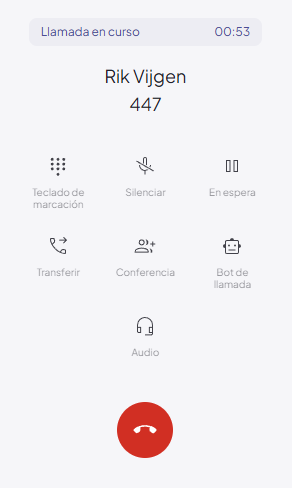
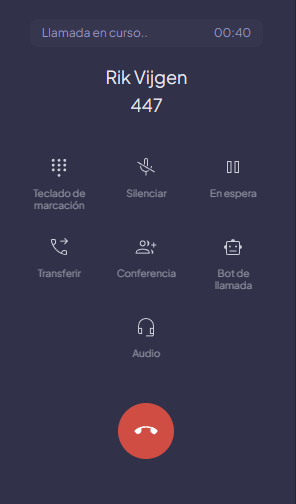
Una vez que se establece una llamada, el teclado de marcación muestra una cuadrícula de botones de acción. Cada botón a continuación describe lo que hace, cuándo está disponible y qué estado visual tiene.
| Botón | Qué hace |
|---|---|
| Teclado de marcación | Abre el teclado numérico para enviar tonos DTMF durante la llamada (ver DTMF). |
| Silenciar | Silencia tu micrófono. El botón se resalta mientras está activo. La otra parte no te oirá; tú sigues oyéndolos. |
| En espera | Pone la llamada actual en espera. La otra parte oye música de espera (o silencio, según tu PBX). Deshabilitado mientras una transferencia atendida está en curso. |
| Transferir | Inicia un flujo de transferencia atendida: la llamada se pone en espera y aparece un directorio para que elijas un destino de transferencia (ver Transferir una llamada). |
| Conferencia | Inicia la configuración de la conferencia: puedes marcar un segundo participante y unirlo (ver Llamadas de conferencia). |
| Bot de llamada | Activa/desactiva el asistente de llamadas con IA, si está habilitado para tu cuenta. Deshabilitado mientras el bot se está conectando. |
| Audio | Abre el panel de configuración de dispositivos para cambiar el micrófono o el altavoz durante la llamada (ver Dispositivos de audio). |
| Colgar | Botón rojo en el pie de página. Finaliza la llamada activa inmediatamente. |